
Criar este design sofisticado procurando com este tutorial passo a passo com a ajuda do pacote de mídia impressionante Milícia da pintura jogar. Sim, é mais fácil do que você pensa!
Este projeto específico foi apresentado e impresso nos realizou recentemente Graphika Manila 2010 como um projeto da contribuição da Equipe de Manila.
Sobre
Artista: Vendas Heinritzh
Tempo: 1-2 horas
Software necessário: Photoshop
Recursos Utilizados
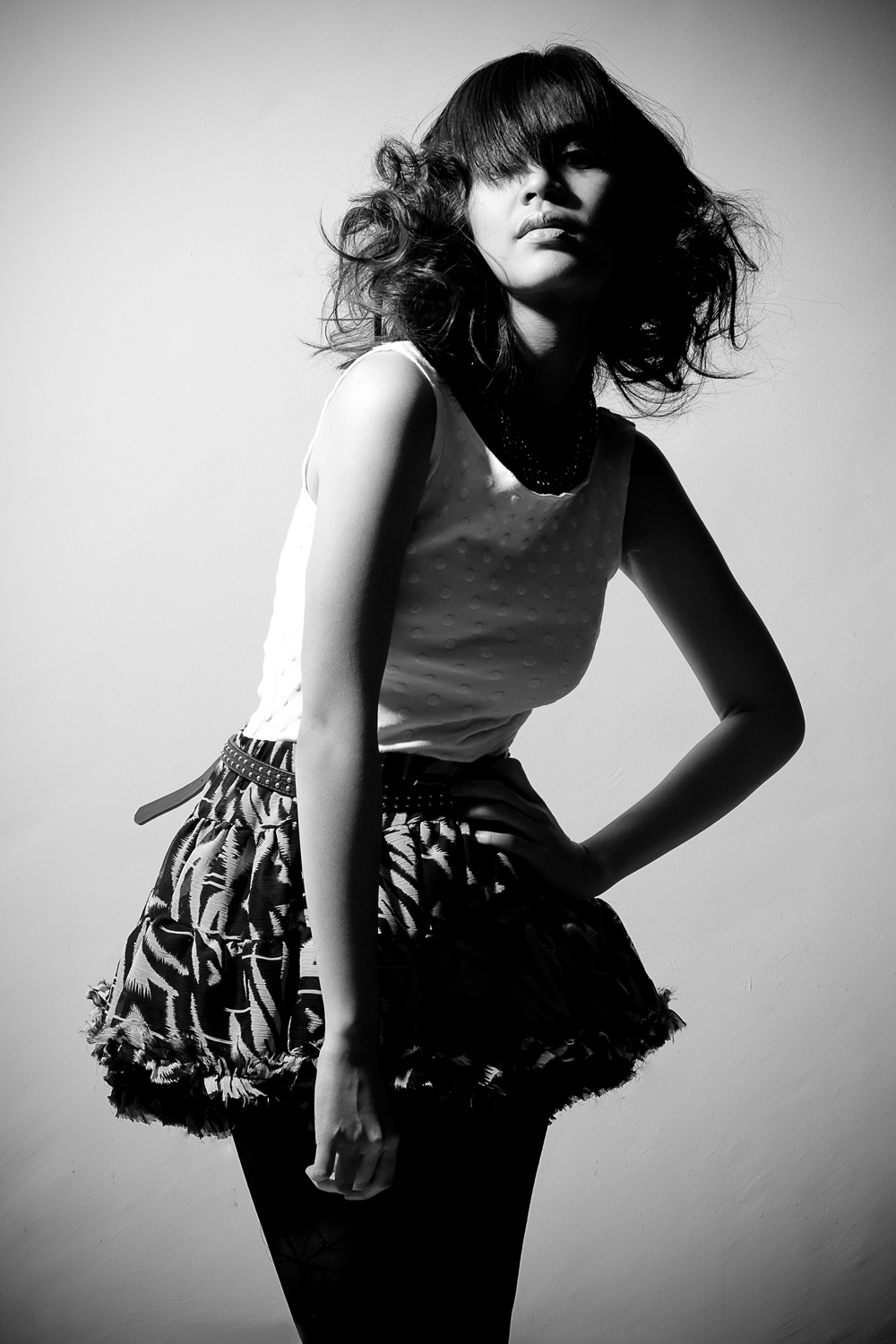
Base de Dados de Foto
Cortesia de Ms.Camille Cordero (Deve ser usado para fins não comerciais apenas) Créditos Adicionais:Modelo: Yas Neri Make-up e Styling: Jaime Bautista-Garcia, Pearl Romano, Rem Lucio cabelo: Jay Wee
Cortesia de Ms.Camille Cordero (Deve ser usado para fins não comerciais apenas) Créditos Adicionais:Modelo: Yas Neri Make-up e Styling: Jaime Bautista-Garcia, Pearl Romano, Rem Lucio cabelo: Jay Wee
* Eu estarei usando PC aqui, tão só mudar tudo Ctrl Alt e ao Comando à opção se estiver usando um mac.
Pré-visualização final

Parte 1
Abrir a "base-image_by-camille-cordero.jpg" imagem e nome desta camada "Imagem Base".

Parte 2: Body Painting
Crie uma nova camada (Shift + Ctrl N) e nomeá-la "Paint Body". Defina o Blend Mode da camada para "Multiply"

Nós vamos começar por usar um pincel para pintar o rosto eo braço esquerdo da imagem base.
Primeiro selecione a ferramenta pincel e escolha um pincel macio arredondado. Faça o tamanho de acordo com sua preferência.
Depois que mudar a cor de primeiro plano para # fff200.

Agora estamos prontos para pintar. Comece com o rosto eo pescoço primeiro. Nesta etapa sinta-se livre para fazer zoom in e zoom out e alterar o tamanho do pincel de acordo com suas necessidades.
Nota: Os atalhos de teclado são muito úteis nesta etapa. O atalho do teclado para controlar o zoom in é Ctrl + e zoom out é Ctrl -. Para alterar o tamanho do pincel, você pode usar sinal colchete direito "]" para aumentar o tamanho do pincel e assinar colchete esquerdo "[" para torná-lo menor.

Agora vamos fazer o braço esquerdo, mas primeiro mudar a cor de primeiro plano para "# ec008c"
Escolha a ferramenta Pen e contorne o braço dela.

Depois de terminar o rastreamento, pressione Ctrl + Enter, isto fará uma seleção. O piscar tracejadas linhas (formigas marchando)
irá aparecer.
irá aparecer.
Na barra de menu, escolha Select> Modify> Feather e escolha 0,5, clique em OK. (Se o seu CS3 usando clique Ctrl opção de penas + Alt + D para mostrar.)

Agora escolha a ferramenta balde de tinta (G) e clique na área selecionada pressione Ctrl + D para desmarcar.


Parte 3: Adicionando a pintura Toss
Agora vamos molhar e atirar-lhe a pinta! (Lembre-se esta parte, uma vez que vai usar esta técnica, na parte seguinte).
Abra número nove pintura lance do pacote de mídia jogar milícia pintura . Arraste para você o documento de trabalho. Use a varinha mágica para selecionar o preto nesta imagem. Pressione delete para remover o fundo.


Pressione CTRL + D para desmarcar a seleção. Nomeie essa camada "face toss" e posicionar a orientação do paint (ctrl + T), como mostrado abaixo:

Agora vamos misturar esta tinta com a cor de seu rosto.
a. selecione primeiro a ferramenta conta-gotas (I).
b. clique na área do rosto mostrado a seguir:

Crie uma nova camada (shift + ctrl + N) e nomeá-la "face toss cor", marque a opção "use camada anterior para criar máscara de corte" e alterar o modo de mistura para "cor".

Agora, enquanto você ainda está na "face toss cor" camada, use a ferramenta balde de tinta (g) e clique nele para a prancheta para recolorir a pintura lance para que possamos combiná-lo com a cor do rosto.

Agora, vamos apagar algumas partes para completar a mistura das tintas a sua face.
Vá para a "face toss" camada, clique no ícone "adicionar máscara de vetor", em seguida, alterar seu plano de cor "preta".

Em seguida, usando uma ferramenta pincel macio, (enquanto a máscara de vetor é selecionada) tinta sobre a área que deseja apagar, para alcançar resultado semelhante como a abaixo:

Agora, com o mesmo processo, fazer isso no braço esquerdo usando o arquivo "pintar toss no.16"


Agora use o "paint toss no.7" para as roupas. precisamos ajustar o brilho da pintura por cerca de -92 para se misturar com as roupas (Imagem> Ajuste> Brilho / Contraste).


Vamos adicionar um pouco de tinta preto liso toss na parte do cabelo. Eu usei o "paint toss no.9"

Então vá para Layer Style Layer>> Color Overlay e escolha a cor "Black".

Apagar algumas partes, usando máscara de vetor ou simplesmente usar a ferramenta Eraser. Eu preferia apagar partes usando máscara de vetor para que eu possa voltar nas costas a qualquer momento.

Então aqui está o resultado até agora:

Parte 4: Adicionando Forma Cut-Outs
Agora vamos adicionar alguma forma de cut-outs. Para fazer isso devemos primeiro selecionar todas as camadas, duplicá-los, então fundi-los em um só.

Ir para ferramenta Custom Shape e selecione o triângulo descrito abaixo:

Em seguida, mantendo shift, criar um triângulo, você pode mover o triângulo
usando a "ferramenta de seleção de trajeto (A). Sinta-se livre para posicionar o seu triângulo onde quiser.

Em seguida, pressione Ctrl + Enter, pressione Ctrl + j para duplicar, depois movê-lo para a direita, pressione Ctrl + D para desmarcar.

Do outro triângulo da camada fundida usando os mesmos passos e se sobrepõem-lo ao primeiro triângulo.

Então vamos os dois triângulos entrelaçados, em primeiro lugar, mantendo a tecla Ctrl, clique no triângulo à esquerda, uma formiga marchando deve aparecer. em seguida, vá em Select> Modify> Expand, em seguida, configurá-lo para 15px. então você deve ter um resultado semelhante a seguir:

Depois disso, selecione a camada triângulo retângulo, usando a ferramenta borracha, apague a parte abaixo: Usando a mesma técnica, faça isso de novo, mas você vai começar no triângulo retângulo, então vice-versa.


Então aqui é o que temos até agora:

Para terminar as coisas, eu apenas adicionar algumas formas adicionais usando a mesma técnica:
Espero que gostem deste tutorial, se houver qualquer pergunta ou qualquer parte que não está claro, é só deixar uma mensagem nos comentários e eu vou tentar responder-lhe.

Nenhum comentário:
Postar um comentário